
今まで日本語対応が遅れている印象のextroxでしたが、
遅まきながら、完全日本語インストールのやり方を公開します。
ちなみに海外向けが強く、おひざもとの日本は置いてきぼりの印象の
我がextroxちゃんですが、僕は父も母もバリバリ日本人の純日本人で
マヂ、うまれてこのかたずっと北陸民です。。。
システムワイドのフォントとして「IBM Plex Sans JP」、JPを採用しているのは
ひとえに僕が日本語も使うからで、日本語インストールも視野に入れているからです。
日本語入力メソッドの「fcitx-mozc」は初期のextroxではプリインストールして
いましたが、アジア語圏の方からエラー報告があったため無しになりました。。
なので手動でインストールしてくだしい…
細かいことを言うと、FireFoxの表示もIBM Plex Sans JPを英語表示と日本語表示に
割り当てているので、美しい日本語環境でブラウジングができるようになってます(キリッ
USキーボードで無変換キーは「F7」、ふざけたいときの小さい全角は「F8」ですん。
extroxは一応、「日本発祥で世界的に活躍するディストロ」なのですがどうも
日本ではガン無視されているの。。。気のせい??
まぁ何はともあれ、日本インストール講座、やっていくぅ〜。
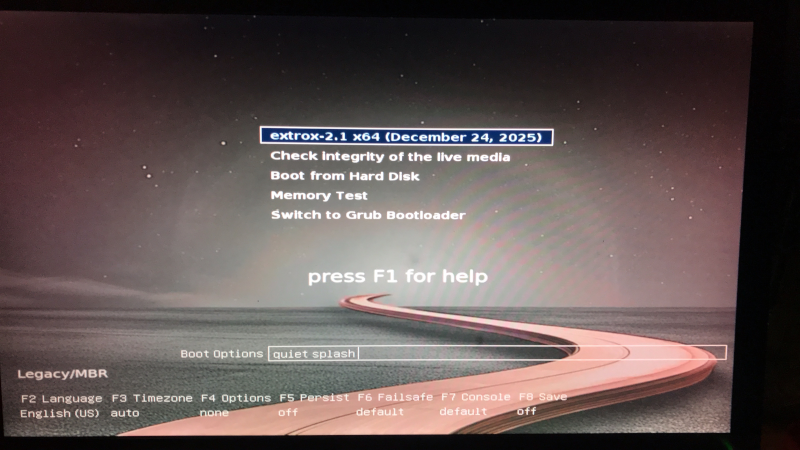
まずは普通にインストールUSBをさして、起動していきますん。
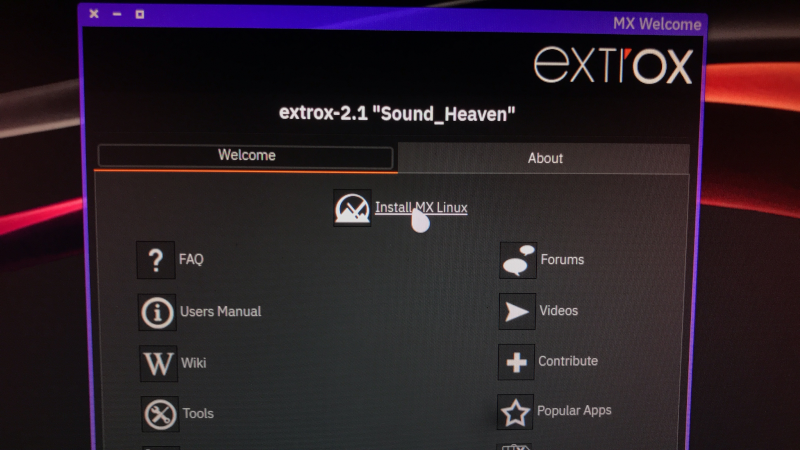
デスクトップアイコン、もしくはここからインストールしまっしぃ。
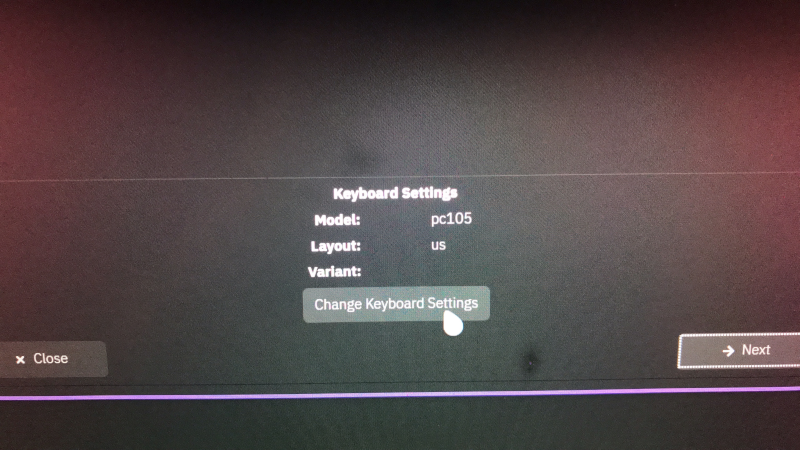
日本語キーボードを使う場合、ここでキーボード設定を変えます。
もしUSキーボードを使用する場合は、ここはイジらずにそのままでOKです。
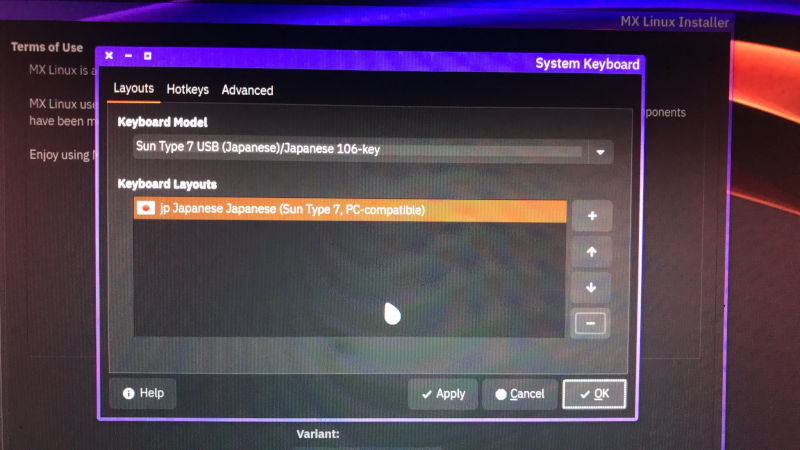
図のように設定を変更してOKします。たぶんこれで日本語キーボードの人はだいじょうぶだとおもう。。。
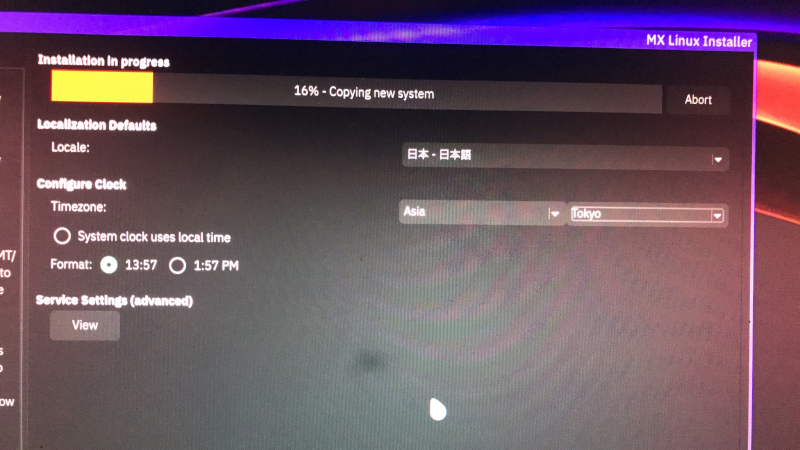
ここが特に重要です。ロケールで「日本 - 日本語」を選択、Asia / Tokyoです。
あとはインストールを通常通り進めるだけでOKです。
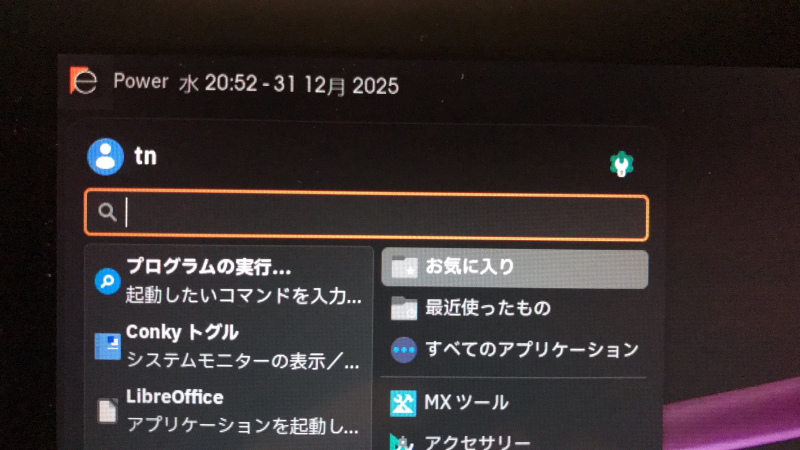
わぁ!見慣れた日本語!水とか月とかも無問題ですん!
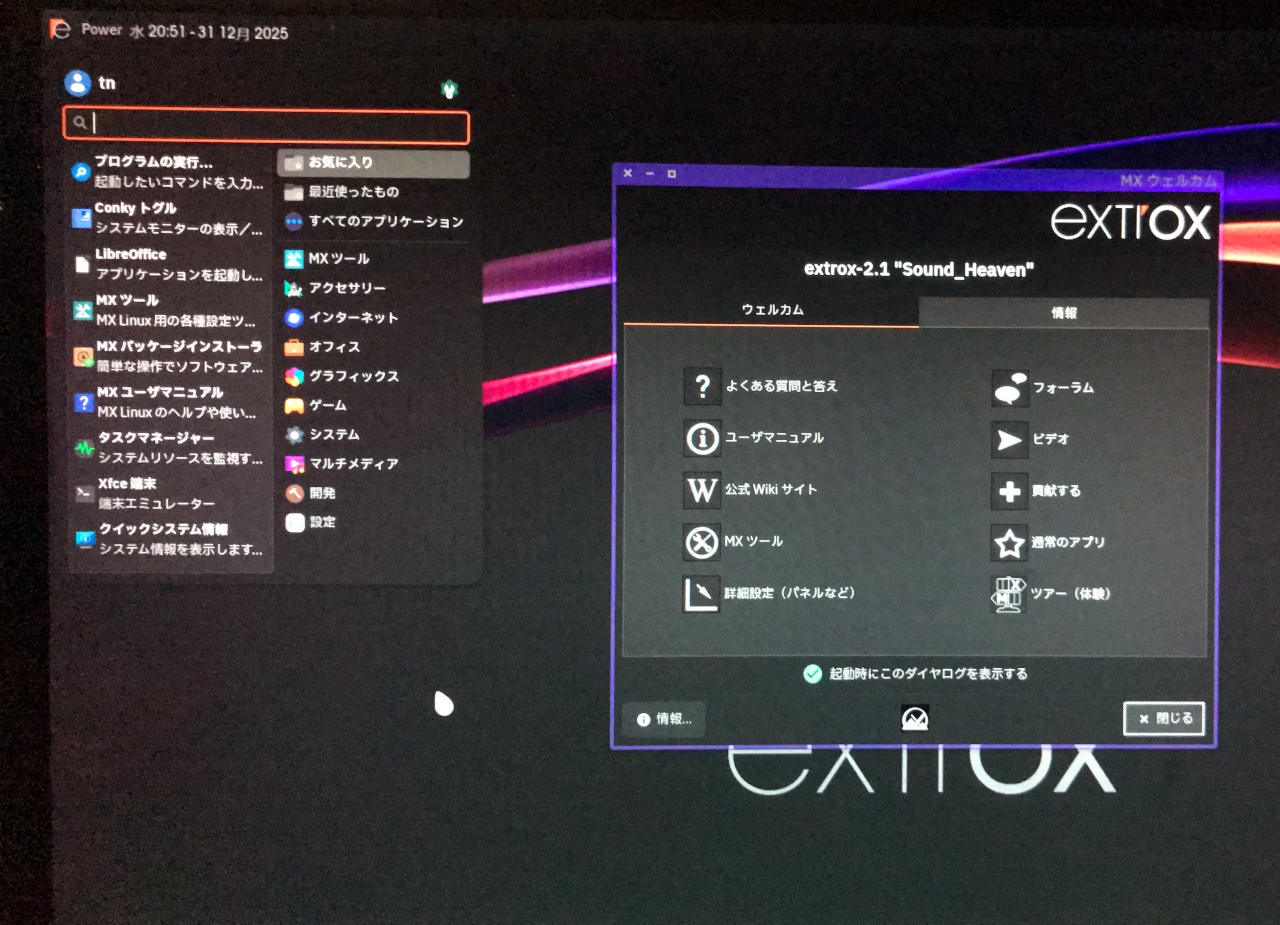
このように無事、日本語環境になりましたとさ…。めでたしめでたし。
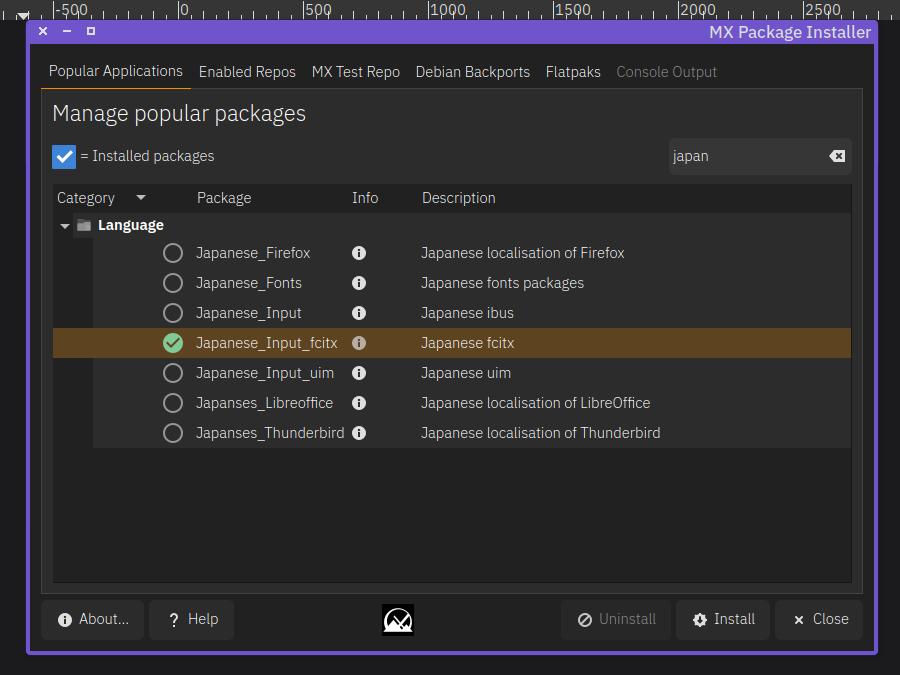
おっと!当然、日本語入力もしたいですよね?コイツをインストールして再起動だ!!